
Centro de ayuda de DobroDesk
Configura el widget de DobroDesk para tu sitio web
Configura el chat en directo con historial persistente, desde la bandeja de soporte hasta la primera respuesta correcta al cliente.
Al terminar
Tu sitio mostrará un botón de Soporte, los mensajes nuevos llegarán a la bandeja elegida y las respuestas aparecerán en la misma conversación del cliente.
Qué necesitas antes de empezar
No necesitas entender ni editar código para configurar el widget en DobroDesk. Primero decide desde qué dirección deben recibir respuestas los clientes, qué bandeja debe vigilar tu equipo y en qué sitio web aparecerá el botón de Soporte.
- Un buzón conectado, por ejemplo support@yourcompany.com. Es la dirección que ven los clientes cuando tu equipo responde por correo electrónico.
- Una bandeja de entrada de DobroDesk, por ejemplo Soporte general o Pedidos. Es la cola de trabajo donde tu equipo recibe las conversaciones del widget.
- La dirección completa de tu sitio web, por ejemplo https://www.example.com. Cópiala de la barra del navegador sin nada después del nombre de dominio.
- Acceso al área de administración del sitio. Si la gestiona otra persona, puedes enviarle la guía de instalación y el código copiado sin compartir tu contraseña de DobroDesk.
Cada widget se guarda por separado. Dale un nombre reconocible para que tu equipo pueda distinguir sitios o marcas más adelante.
Conecta el widget con la bandeja correcta
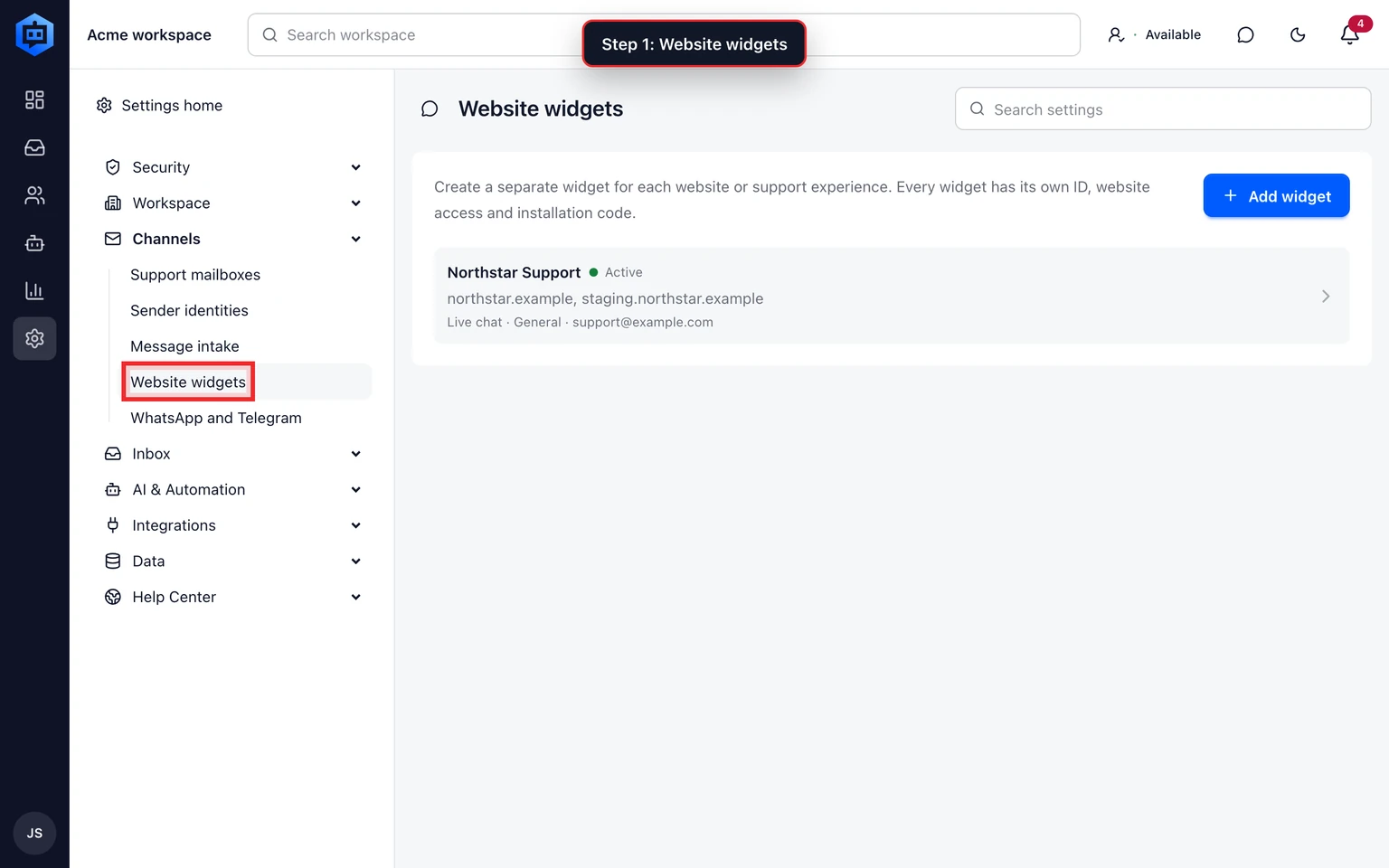
En DobroDesk, abre Admin, elige Channels, selecciona Website widgets y después Add widget.
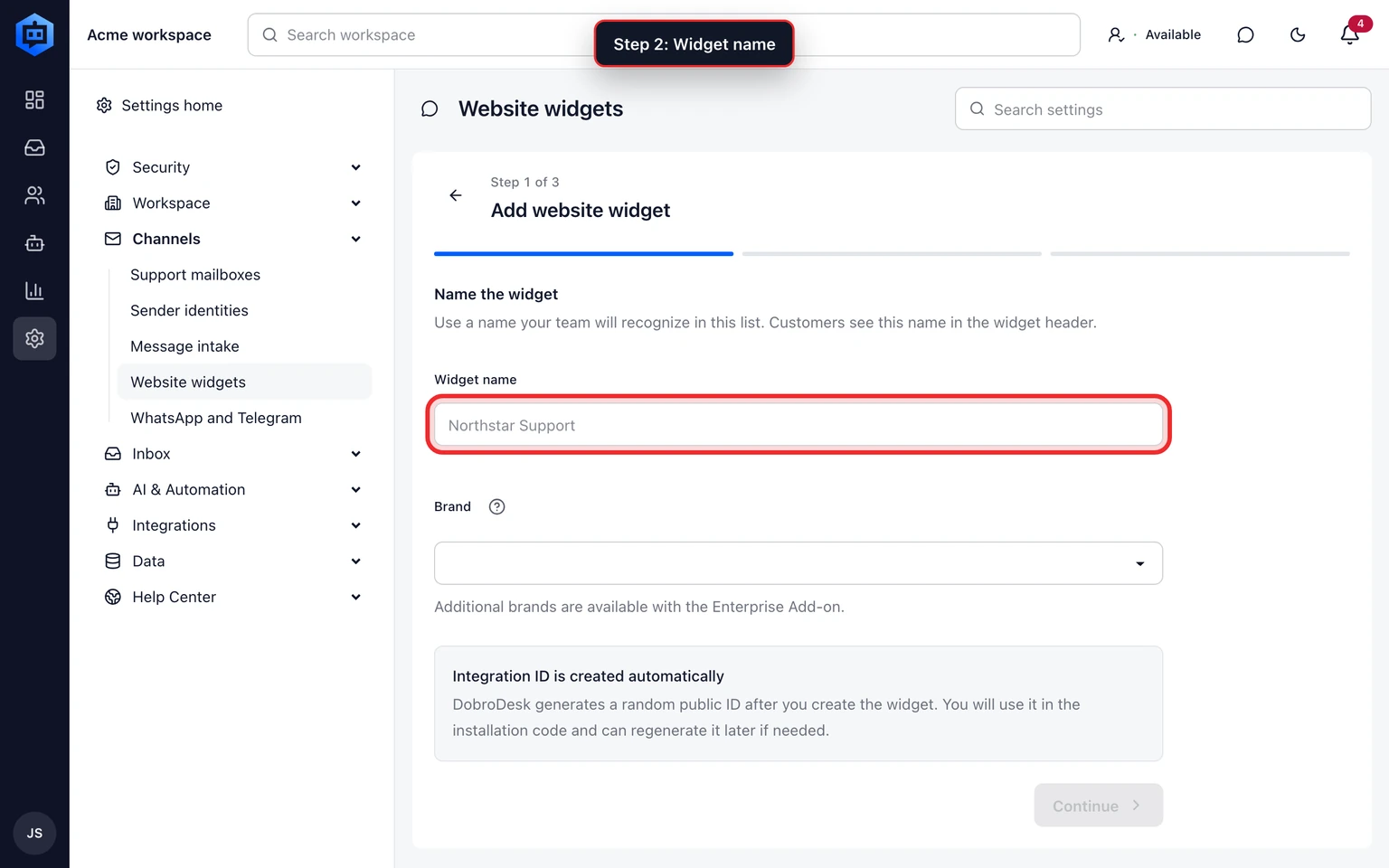
El contorno rojo señala el control o el área que se utiliza en este paso. Introduce el nombre de soporte que verán los clientes. Después de crear el widget, DobroDesk genera automáticamente un Integration ID público y aleatorio. No tienes que elegirlo ni escribirlo.
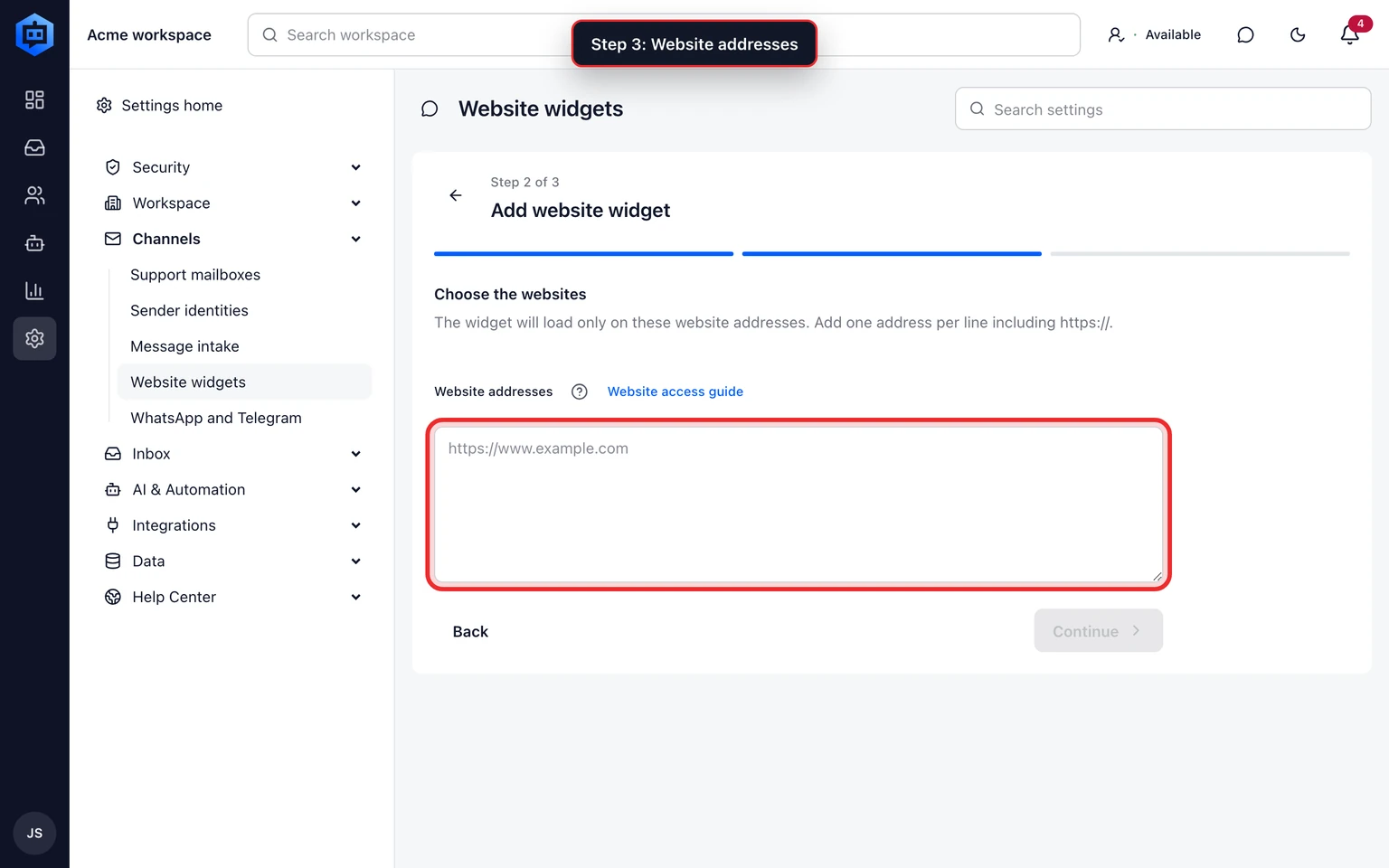
El contorno rojo señala el control o el área que se utiliza en este paso. Añade todas las direcciones completas donde pueda aparecer el widget. Escribe una dirección por línea e incluye https://.
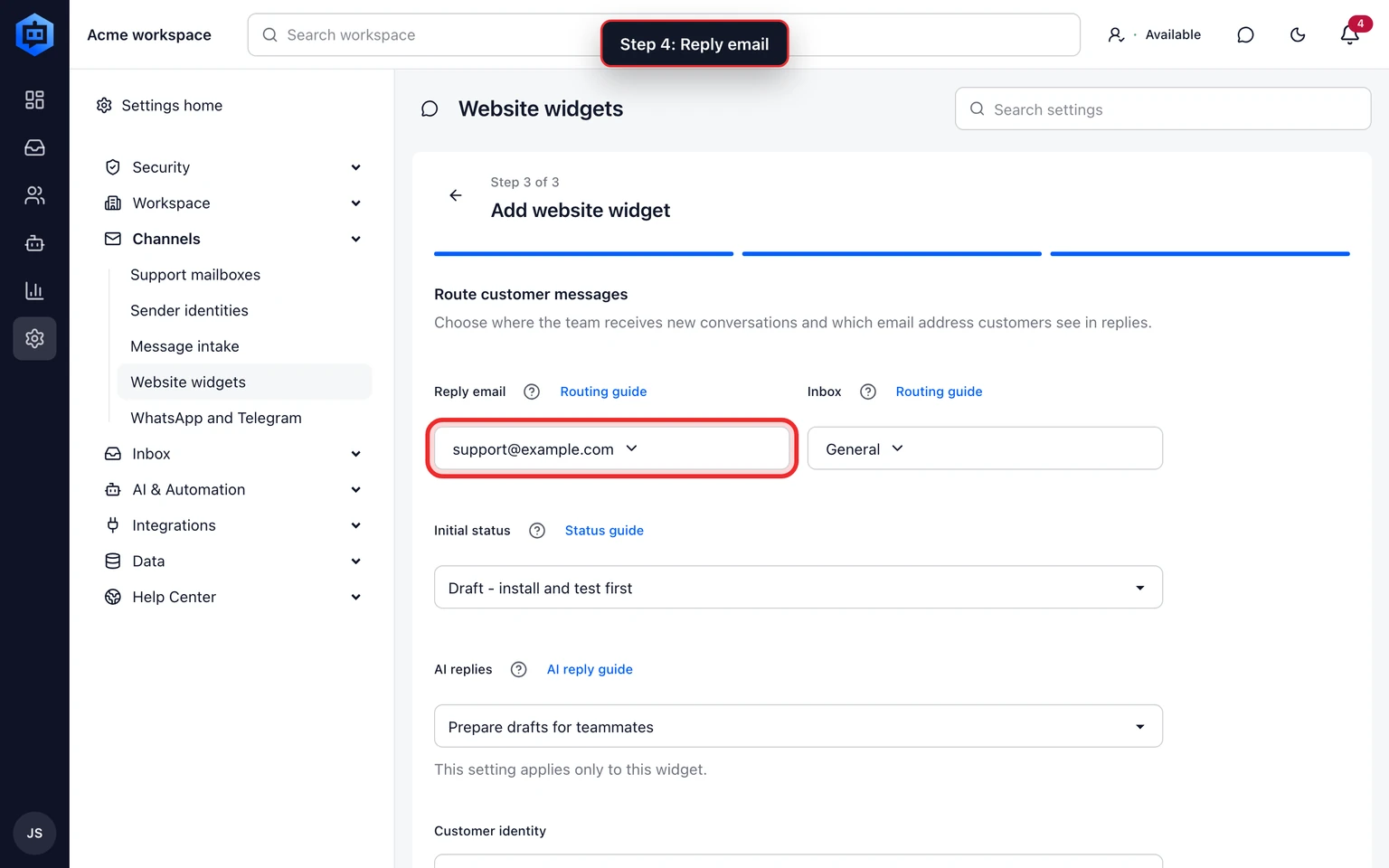
El contorno rojo señala el control o el área que se utiliza en este paso. Elige el Reply email que reconocerán los clientes y el Inbox que supervisará tu equipo.
El contorno rojo señala el control o el área que se utiliza en este paso. Elige Draft o Active y selecciona Create widget. El nuevo widget aparecerá en la lista.
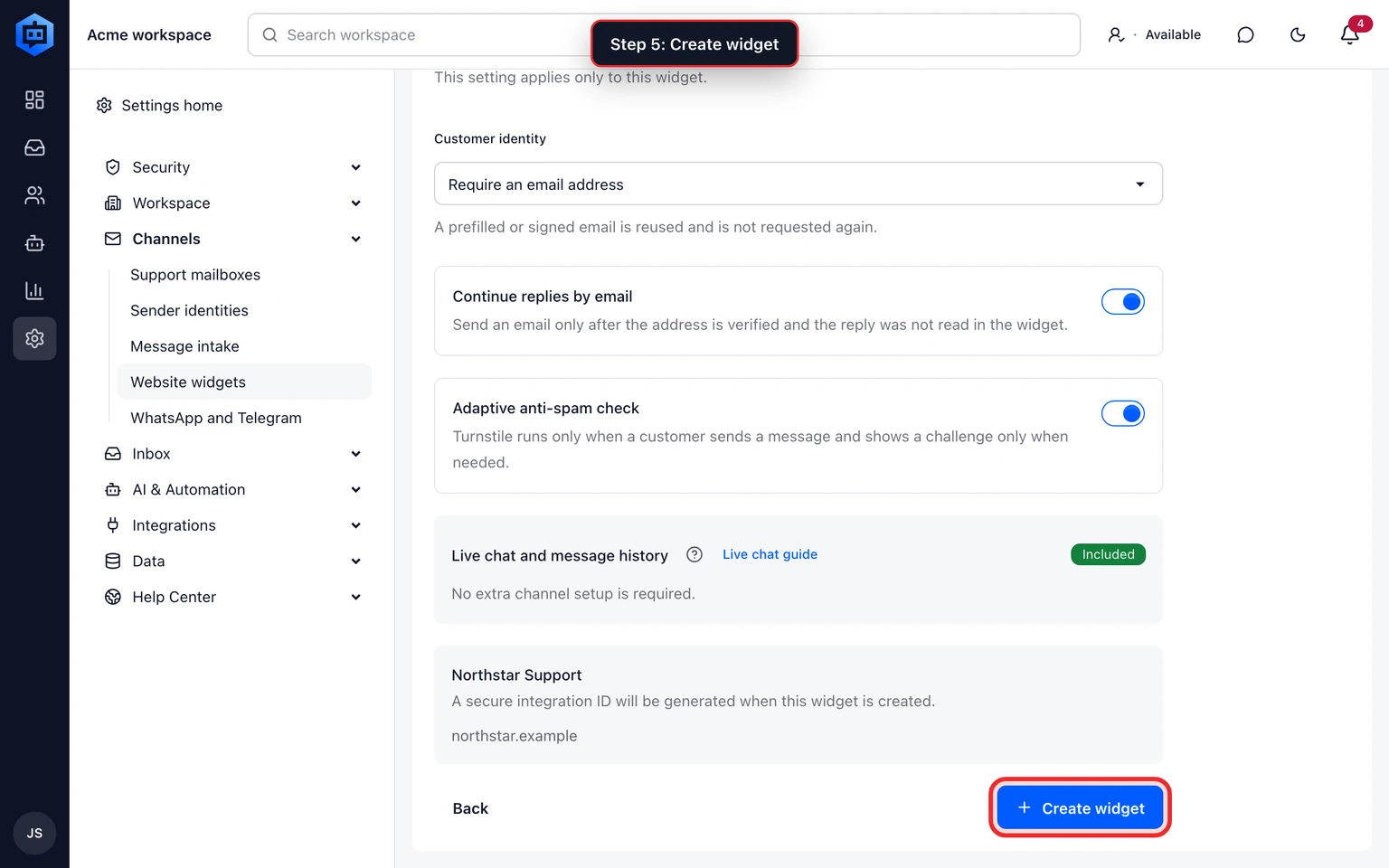
El contorno rojo señala el control o el área que se utiliza en este paso.


El chat en directo y el historial de mensajes se incluyen automáticamente. Reply email responde a "¿Qué dirección envía las respuestas?". Inbox responde a "¿Dónde encuentra mi equipo la conversación?". Integration ID conecta el código instalado con este widget concreto.
Añade el botón de Soporte a tu sitio web
Abre el widget desde la lista y busca Widget embed configuration. Contiene el código exacto de este widget.
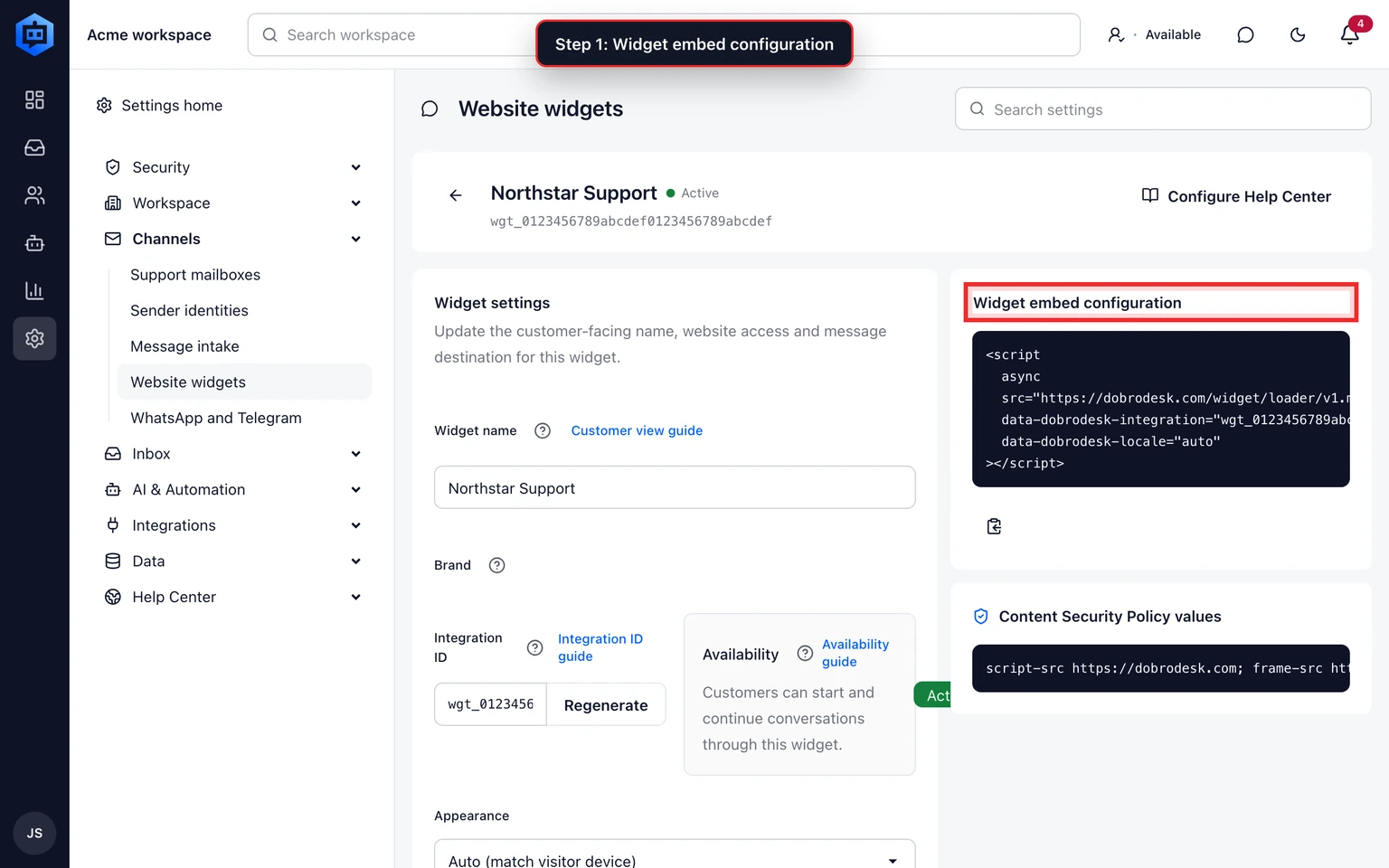
El contorno rojo señala el control o el área que se utiliza en este paso. Abre la guía de instalación sin código enlazada. En el área de administración de tu sitio, busca una opción general llamada Código personalizado, Código del pie, Final del body, Scripts o Integraciones.
Selecciona Copy widget code y pega el bloque completo una sola vez en el campo de código general. No elimines líneas ni añadas otra etiqueta de script alrededor.
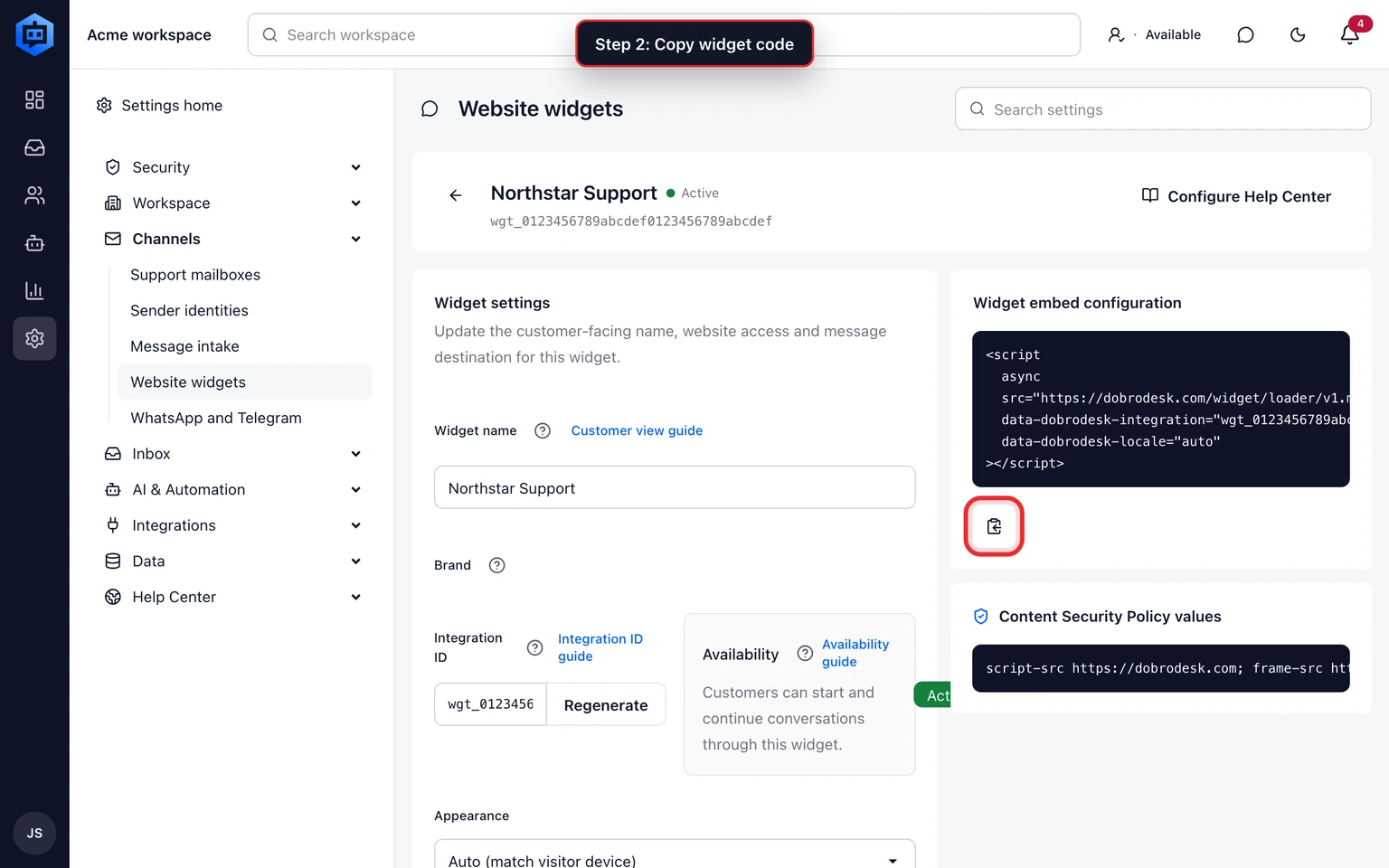
El contorno rojo señala el control o el área que se utiliza en este paso. Guarda o publica el cambio. Si el sitio usa caché, vacíala para que los visitantes reciban la nueva versión.
Utiliza las instrucciones avanzadas de Content Security Policy solo si el administrador confirma que CSP está activo o el navegador indica que DobroDesk ha sido bloqueado.
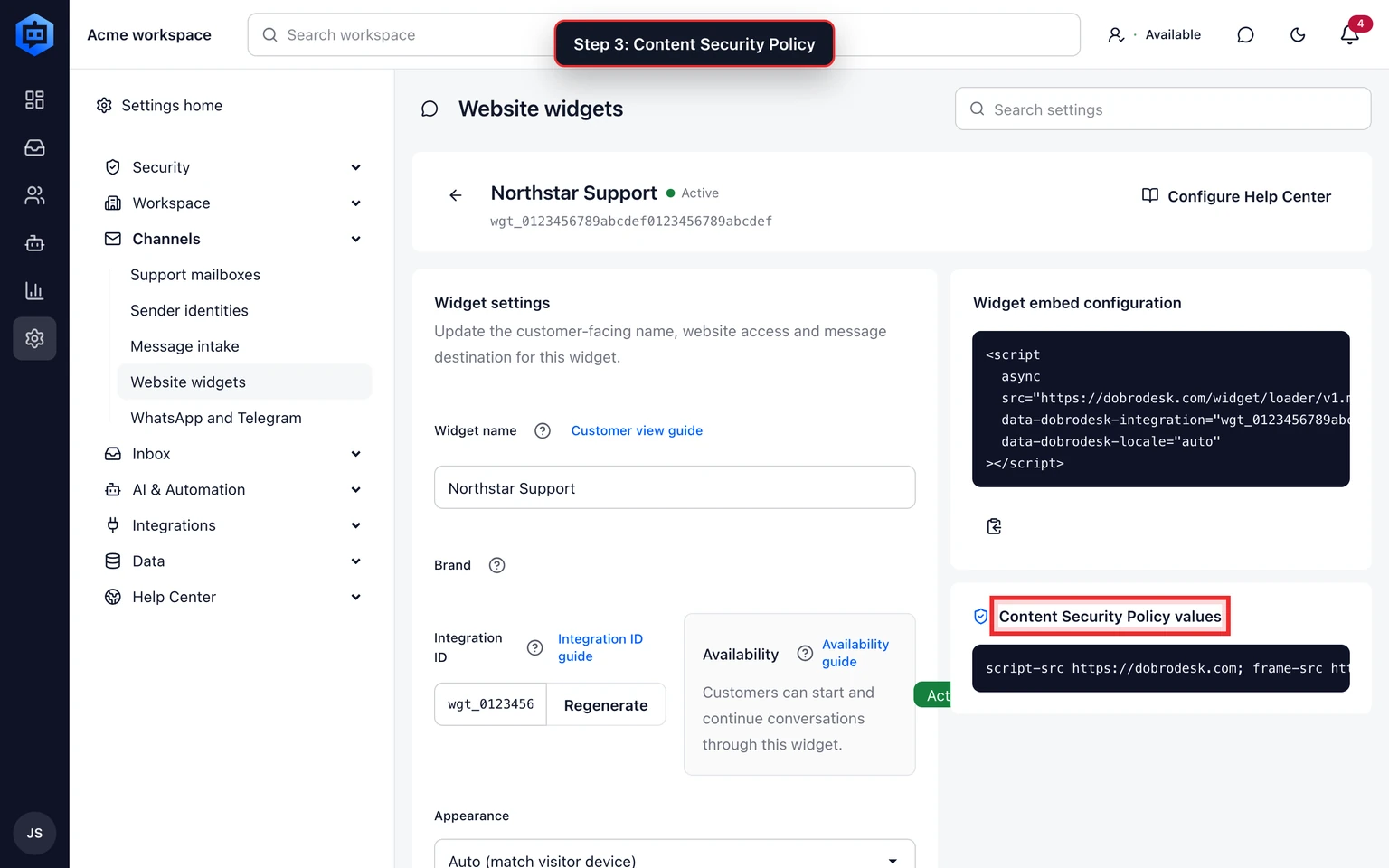
El contorno rojo señala el control o el área que se utiliza en este paso.


No pegues el código en un bloque de texto normal de una página. Debe añadirse a un área de código personalizado para todo el sitio, de modo que se cargue como script en todas las páginas donde deba aparecer la asistencia.
Envía un mensaje de prueba completo
Abre el sitio web real en una ventana privada o de incógnito. Busca el botón de Soporte en la esquina inferior y selecciónalo.
Comprueba el nombre de soporte, el mensaje de disponibilidad y el tiempo de respuesta previsto. Deben resultar claros para un cliente que no conozca la estructura interna del equipo.
Abre una respuesta sugerida si aparece alguna. Confirma que solo contenga información actual destinada a clientes.
Selecciona Contactar con soporte, introduce una dirección a la que tengas acceso y envía un mensaje como Prueba del widget del sitio web: responde, por favor.
Abre la bandeja elegida en DobroDesk. Busca la conversación nueva, responde y vuelve a la misma ventana privada para confirmar que aparece la respuesta.
Una prueba correcta tiene tres partes: aparece el botón de Soporte, el mensaje llega a la bandeja correcta y el cliente puede ver la respuesta en el mismo widget.
Qué hace cada parte del widget
- Botón de Soporte: abre y cierra el widget sin cambiar de página.
- Encabezado: muestra el nombre de soporte y establece una expectativa sencilla sobre las respuestas.
- Disponibilidad: indica si el equipo está disponible, ausente o sin conexión y cuándo puede esperar una respuesta el cliente.
- Respuestas sugeridas: muestra solo información pública aprobada que puede resolver preguntas habituales antes de enviar un mensaje.
- Contactar con soporte: recoge la dirección de correo y el mensaje del cliente y crea una conversación para tu equipo.
- Mensajes: mantiene juntos los mensajes del cliente y las respuestas públicas del equipo, y muestra al instante las respuestas nuevas mientras el widget está abierto.
- Enrutamiento a la bandeja: decide qué cola de trabajo de DobroDesk recibe la conversación. Los clientes no ven el nombre interno de la bandeja.
Si algo no funciona
- No aparece el botón de Soporte: confirma que el widget está Active, comprueba Website addresses y que el código se añadió a un área general de código.
- El botón aparece, pero no se puede enviar un mensaje: abre el widget, confirma su estado y vuelve a probar en una ventana privada.
- El mensaje llega al lugar equivocado: abre el widget y comprueba la bandeja seleccionada.
- Los cambios no aparecen: publica el cambio y vacía la caché del sitio o del alojamiento.
- El problema continúa: abre la guía específica de solución de problemas y envía a soporte de DobroDesk la URL del sitio, la hora de la prueba y una captura de pantalla.